


你是不是也和我一样,有时候看着手机上的短视频,觉得时间过得太快,还没来得及欣赏,视频就结束了?别急,今天就来和你聊聊如何用AE缩短视频时间,让你的创意更加精彩!
一、了解AE视频时间缩短的必要性
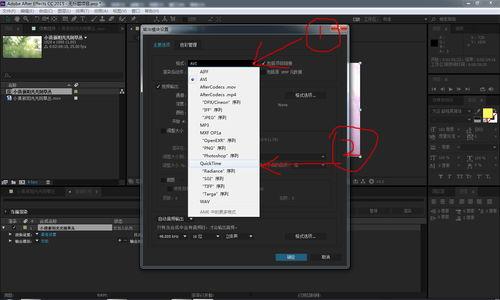
你知道吗,现在人们的生活节奏越来越快,大家的时间都变得特别宝贵。在这个快节奏的时代,如何让视频在短时间内抓住观众的眼球,成为了视频制作的重要课题。而使用Adobe After Effects(简称AE)来缩短视频时间,就是一个非常有效的手段。
二、AE缩短视频时间的具体方法
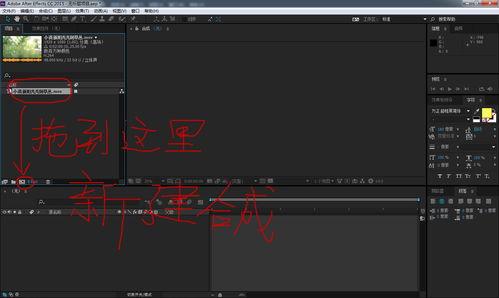
1. 调整时间轴
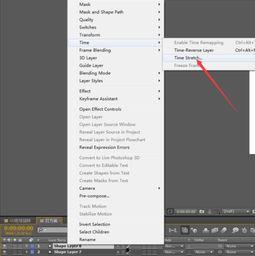
这是最直接的方法。在AE中,你可以通过调整时间轴上的关键帧来缩短视频时间。具体操作如下:
- 打开你的视频项目,找到时间轴。
- 点击时间轴上的关键帧,然后拖动它们到合适的位置。
- 如果你想缩短整个视频的时间,可以直接拖动时间轴的末端。
2. 使用“时间重映射”功能
AE的“时间重映射”功能可以让你在不改变视频播放速度的情况下,缩短视频时间。以下是操作步骤:
- 在效果控制面板中,找到“时间”类别,选择“时间重映射”。
- 将“时间重映射”效果应用到你的视频图层上。
- 在效果控制面板中,调整“时间重映射”的参数,如“速度”、“时间偏移”等。
3. 使用“时间伸缩”效果
“时间伸缩”效果可以让你在保持视频画面不变的情况下,缩短视频时间。以下是操作步骤:
- 在效果控制面板中,找到“时间”类别,选择“时间伸缩”。
- 将“时间伸缩”效果应用到你的视频图层上。
- 在效果控制面板中,调整“时间伸缩”的参数,如“伸缩时间”等。
4. 使用“时间扭曲”效果
“时间扭曲”效果可以让你在缩短视频时间的同时,添加一些创意效果。以下是操作步骤:
- 在效果控制面板中,找到“时间”类别,选择“时间扭曲”。
- 将“时间扭曲”效果应用到你的视频图层上。
- 在效果控制面板中,调整“时间扭曲”的参数,如“扭曲类型”、“扭曲强度”等。
三、注意事项
1. 保持视频质量
虽然缩短视频时间可以增加观看体验,但一定要确保视频质量不受影响。在调整时间轴和效果参数时,注意观察视频画面是否出现抖动、模糊等现象。
2. 合理分配时间
在缩短视频时间时,要合理分配每个环节的时间。避免将重要内容压缩得太短,导致观众无法理解。
3. 多尝试不同效果
AE提供了丰富的视频时间调整效果,你可以多尝试几种效果,找到最适合自己视频的风格。
四、
通过以上方法,相信你已经掌握了如何使用AE缩短视频时间。在制作短视频时,运用这些技巧,让你的作品更加吸引人。快来试试吧,让你的创意在短时间内绽放光彩!